


Αγαπητοί συνδρομητές,
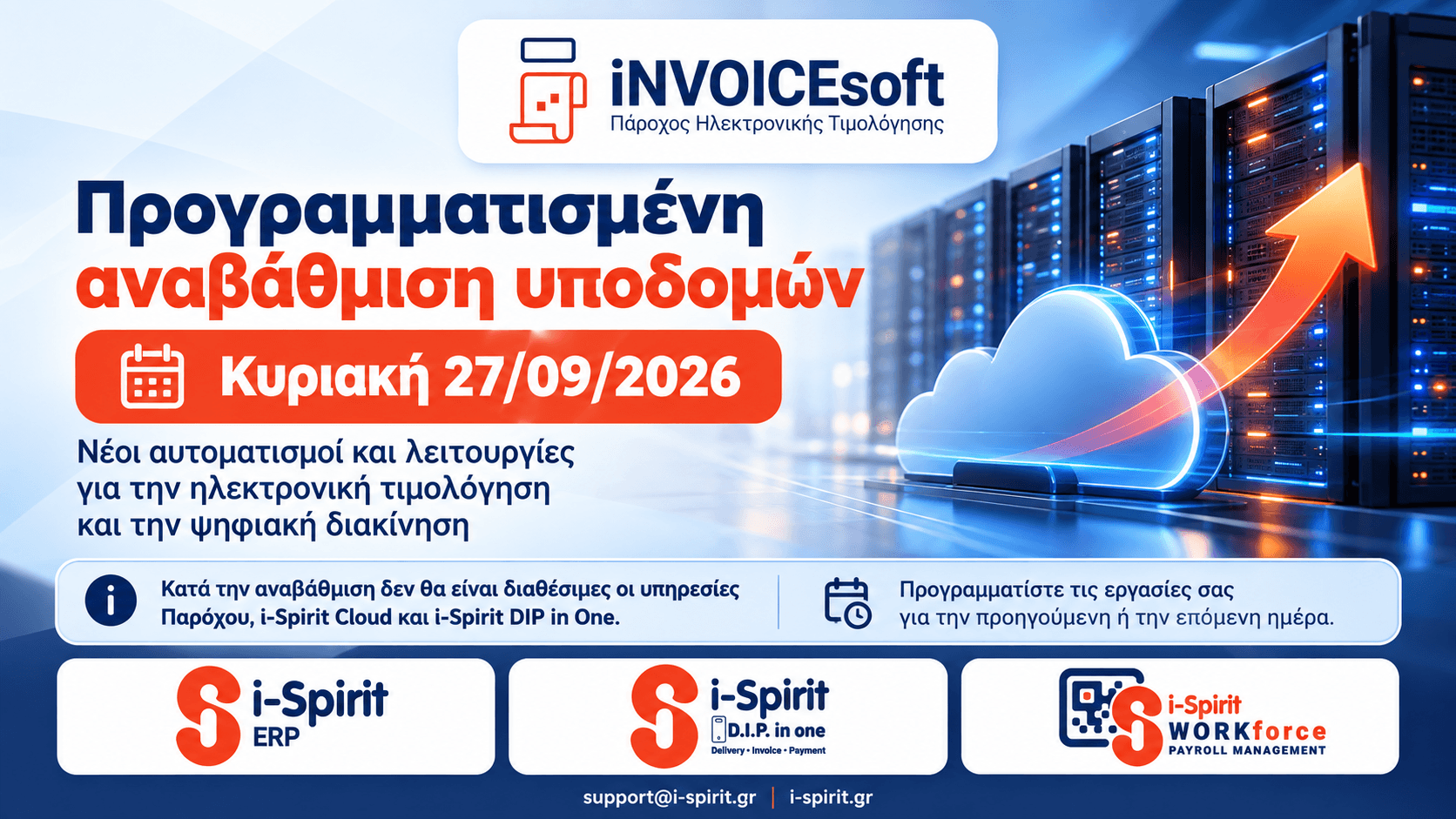
Σας ενημερώνουμε ότι η iNVOICEsoft (i-Spirit) θα πραγματοποιήσει προγραμματισμένη αναβάθμιση των υποδομών της την Κυριακή 27 Σεπτεμβρίου 2026, με στόχο την ενσωμάτωση νέων αυτοματισμών και λειτουργιών για την ηλεκτρονική τιμολόγηση και την ψηφιακή διακίνηση.
Κατά τη διάρκεια της αναβάθμισης, οι υπηρεσίες Παρόχου Ηλεκτρονικής Τιμολόγησης, i-Spirit Cloud και i-Spirit DIP in One δεν θα είναι διαθέσιμες και οι χρήστες δεν θα μπορούν να τις χρησιμοποιήσουν. Παρακαλούμε να προγραμματίσετε εγκαίρως τις σχετικές εργασίες σας για την προηγούμενη ή την επόμενη ημέρα.
Για οποιαδήποτε διευκρίνιση ή ζήτημα που χρειάζεται υποστήριξη, μπορείτε να επικοινωνήσετε μαζί μας στο support@i-spirit.gr, ώστε η ομάδα μας να σας βοηθήσει στον προγραμματισμό και στην εξυπηρέτηση των αναγκών σας.
Σας ευχαριστούμε για την κατανόηση και την εμπιστοσύνη σας.
Η Ομάδα Υποστήριξης της i-Spirit
i-spirit. Δημιουργία και αποστολή Μ.Υ.Φ, ημερήσια, μηνιαία, τριμηνιαία ή όποτε επιθυμείτε μέσα σε ένα λεπτό
Υποβλήθηκε: Τρί, 06/10/2015 - 14:55
I-SPIRIT Δημιουργία και Αποστολή Μ.Υ.Φ Ημερήσια, Μηνιαία, Τριμηνιαία ή όποτε επιθυμείτε
Μέσω του προγράμματος i-spirit μπορείτε να δημιουργήσετε τη Μ.Υ.Φ πελατών και προμηθευτών λαμβάνοντας υπόψιν τα παραστατικά που περιλαμβάνονται στις ημερομηνίες που επιθυμείτε και να τις αποστείλετε απευθείας μέσω του προγράμματος στην Γ.Γ.Π.Σ.
Η διαδικασία για την εξαγωγή και την ηλεκτρονική αποστολή των συγκεκριμένων αρχείων αναλύεται στα επόμενα βήματα.
- Κάνετε είσοδο στην εφαρμογή του i-spirit και επιλέγεται από τα Reports την επιλογή «Μ.Υ.Φ Πελάτες - Έσοδα» ή «Μ.Υ.Φ Προμηθευτές - Έξοδα» ανάλογα με τι αρχεία θέλετε να εξάγετε και να αποστείλετε.
- Επιλέγετε «Δημιουργία νέας ΜΥΦ με Επιλογή Παραστατικών» και σας στην συνέχεια μπορείτε να εισάγετε ημερολογιακό εύρος όπως φαίνεται στις δύο παρακάτω εικόνες.
- Το πρόγραμμα θα σας εμφανίσει τα παραστατικά που είναι καταχωρημένα στο ημερολογιακό εύρος που επιλέξατε και έπειτα πατώντας «Εμφάνιση Μ.Υ.Φ» θα σας ετοιμάσει την Μ.Υ.Φ που ζητήσατε.
- Αφού την ελέγξετε μπορείτε να την αποθηκεύσετε επιλέγοντας «Αποθήκευση». Επίσης μπορείτε να προσθέσετε εγγραφές, όπως Ζ ταμειακών μηχανών επιλέγοντας «Νέα Εγγραφή» ή και διορθώσετε εγγραφές σε λιανικές δαπάνες ή όπου αλλού επιθυμείτε.
- Επιλέγοντας «Επισκόπηση δεδομένων στη Γ.Γ.Π.Σ» θα σας ανοίξει την σελίδα της Γ.Γ.Π.Σ, όπου εισάγοντας τους κωδικούς σας θα δείτε μία επισκόπηση των δεδομένων που έχουν δημιουργηθεί και μπορούν να αποσταλούν.
- Μπορείτε να βρείτε όλες τις Μ.Υ.Φ που έχετε αποθηκεύσει στην επιλογή «Αποθηκευμένες Μ.Υ.Φ».
- Επιλέγοντας «Προεπισκόπηση XML» το πρόγραμμα θα σας ανοίξει το αρχείο .xml που δημιουργείται βάση της Μ.Υ.Φ που έχετε επιλεγμένη.
- Τέλος μπορείτε να αποστείλετε την Μ.Υ.Φ που επιθυμείτε επιλέγοντας «Αποστολή / Ενημέρωση Γ.Γ.Π.Σ». Στην συγκεκριμένη επιλογή το πρόγραμμα θα σας ζητήσει να εισάγετε τους ειδικούς κωδικούς που έχετε δημιουργήσει μέσω τις Γ.Γ.Π.Σ για την αποστολή Μ.Υ.Φ. Αν επιλέξετε «Αποθήκευση στοιχείων πρόσβασης» και οι κωδικοί που δηλώσετε είναι σωστοί το πρόγραμμα δεν θα ξαναεμφανιστει το συγκεκριμένο μήνυμα.
Εικόνα 1
Εικόνα 2